Como usar a extensão Media Downloader?

Baixar arquivos de mídia da internet é algo que muitos usuários fazem diariamente. Seja para salvar imagens de um site, baixar vídeos para assistir offline ou capturar arquivos de áudio para ouvir mais tarde, ter a ferramenta certa pode facilitar muito o processo. Embora alguns sites ofereçam opções de download integradas, muitos não, o que dificulta salvar arquivos de mídia diretamente do navegador.
É aí que entram as extensões de navegador. Essas ferramentas escaneiam automaticamente páginas da web em busca de recursos de mídia e os exibem em uma lista para que os usuários possam salvá-los rapidamente em seus dispositivos.
Uma opção popular é o Media Downloader, uma extensão leve para o Chrome projetada para ajudar os usuários a baixar diversos tipos de mídia de sites. Neste guia, explicaremos o que é a extensão Media Downloader, como ela funciona e compararemos seus prós e contras.
1. O que é a extensão Media Downloader?
O Extensão do Chrome para download de mídia É uma extensão para navegadores projetada para ajudar os usuários a navegar e baixar arquivos de mídia, como imagens, vídeos e áudio, diretamente de páginas da web. Ela se integra ao navegador Chrome e detecta automaticamente elementos de mídia nos sites que você visita.
Após a instalação, a extensão monitora o conteúdo da página e lista os arquivos de mídia disponíveis em sua interface. Os usuários podem então escolher quais arquivos desejam baixar. Isso elimina a necessidade de procurar manualmente por URLs de mídia ou inspecionar o código da página da web.
Principais funcionalidades da extensão Media Downloader para Chrome:
- Baixe imagens, vídeos e áudio de sites.
- Detecção automática de mídia nas páginas da web que você visita.
- Integração do menu de contexto para downloads rápidos através do clique com o botão direito do mouse.
- Exibir conteúdo de todas as abas visitadas em uma única interface.
- Memorizar mídias detectadas ao alternar entre abas ou URLs
- Interface com tema escuro para melhor visualização em ambientes com pouca luz.
2. Como usar a extensão Media Downloader?
Usar a extensão Media Downloader para Chrome é relativamente simples. Siga estes passos para começar a baixar arquivos de mídia de sites.
- Instale a extensão – Adicione a extensão Media Downloader da Chrome Web Store ao seu navegador.
- Abra uma página da web com mídia – Visite um site que contenha imagens, vídeos ou arquivos de áudio que você queira baixar.
- Clique no ícone da extensão – Selecione o ícone do Media Downloader na barra de ferramentas do seu navegador para analisar a página.
- Exibir arquivos de mídia detectados – A extensão listará as imagens, vídeos ou áudios disponíveis na página.
- Selecione e faça o download – Clique no botão "Download" ao lado do arquivo que deseja salvar.
3. Prós e contras da extensão Media Downloader
Assim como a maioria das extensões de navegador, a extensão Media Downloader para Chrome tem vantagens e limitações.
Prós:
- Uma interface simples que permite aos usuários detectar e baixar arquivos de mídia com apenas alguns cliques.
- Funciona com imagens, vídeos e arquivos de áudio.
- Não é necessário baixar ou instalar nenhum software de download adicional para desktop.
Contras:
- A extensão oferece opções limitadas de download ou conversão de arquivos.
- A extensão pode não conseguir extrair vídeos, áudios ou imagens em tamanho real.
- Alguns sites podem bloquear a detecção de mídia ou usar métodos de streaming que a extensão não consegue capturar.
4. Experimente o Ultimate Media Downloader – Megat Pro
Se você precisa de uma solução de download mais poderosa, o Meget Pro é uma opção muito melhor.
Ao contrário das extensões de navegador que se concentram em downloads individuais, Muito profissional É um programa avançado para download em desktop, projetado para baixar grandes quantidades de arquivos de mídia de diversos sites.
Principais características do Meget Pro:
- Permitir que os usuários baixem vários vídeos, imagens e arquivos de áudio simultaneamente.
- Trabalhe com mais de 10.000 plataformas, incluindo sites de streaming, plataformas de mídia social e galerias de imagens.
- Baixe o conteúdo multimídia na qualidade original ou em alta resolução.
- Extraia imagens em tamanho real e filtre-as por tipo e resolução.
- Baixe arquivos de mídia em MP4, MP3, PNG e outros formatos.
- Fornecer um navegador integrado para acessar o conteúdo dentro do software.
Como baixar arquivos de mídia de uma página com o Meget Pro:
- Instale o Meget Pro no seu PC com Windows ou dispositivo Mad para começar.
- Abra o aplicativo e use o navegador integrado para navegar até o site que contém a mídia desejada.
- Reproduza o vídeo e clique em Download. O Meget Pro detectará automaticamente a mídia, adicionará à fila e iniciará o download.
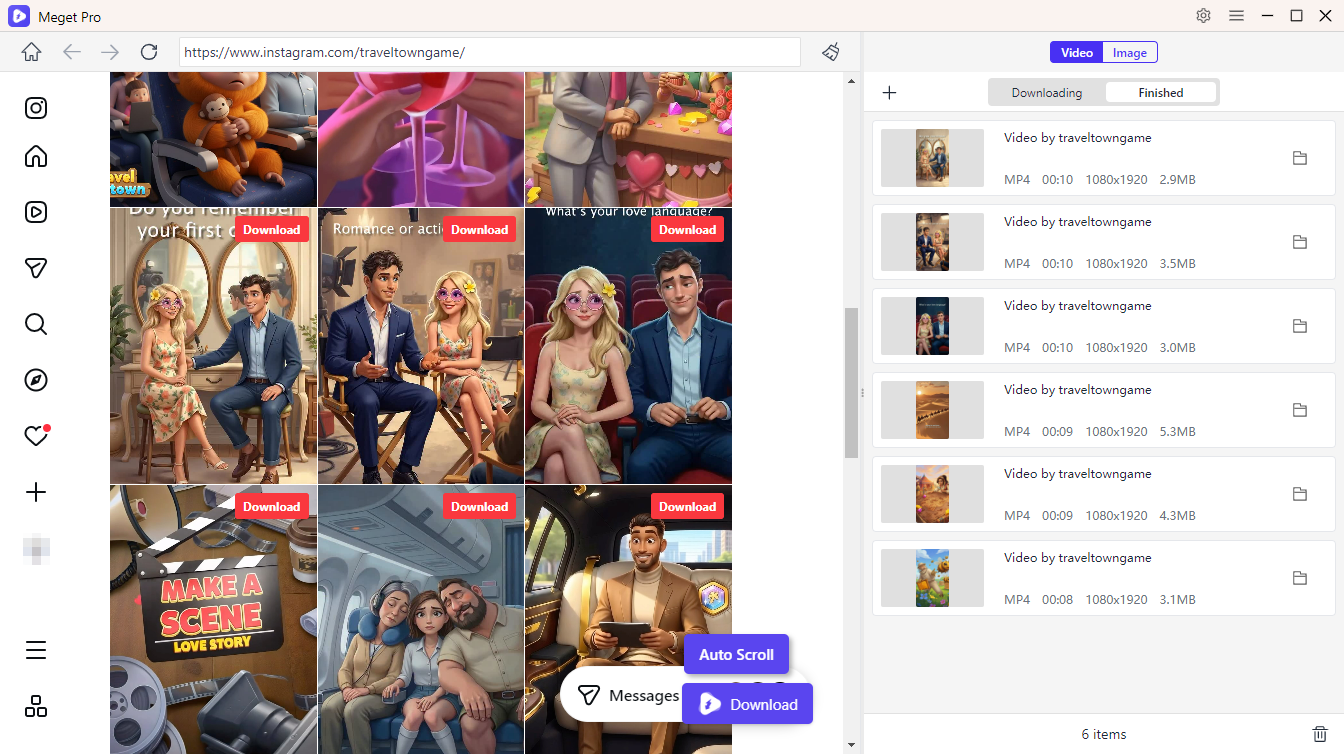
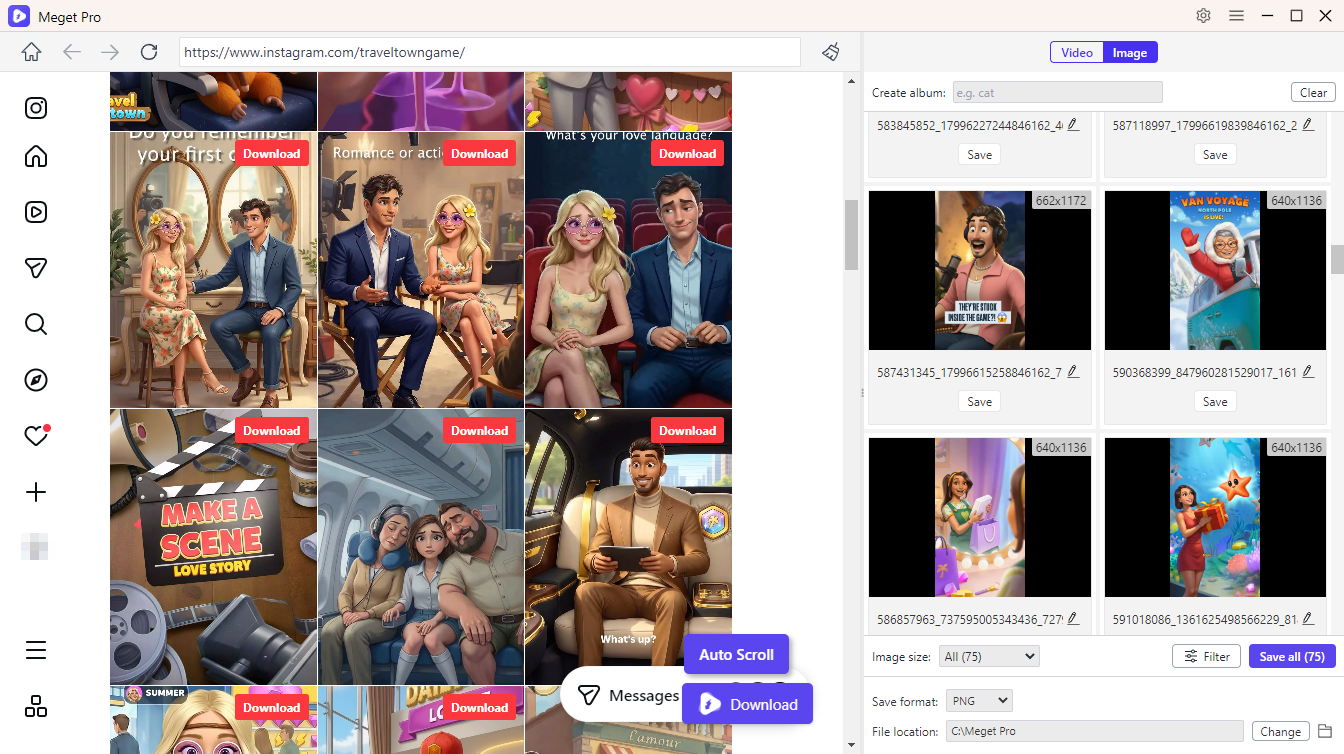
- Para baixar fotos, deixe o Meget Pro rolar a página automaticamente para identificar imagens em sua qualidade original. Após a verificação, filtre as fotos detectadas e clique uma vez para baixá-las.
5. Conclusão
A extensão Media Downloader para Chrome é uma ferramenta útil para salvar imagens, vídeos e arquivos de áudio diretamente de sites. Com sua interface simples e detecção automática de mídia, ela ajuda os usuários a baixar arquivos sem a necessidade de conhecimento técnico. No entanto, a extensão também apresenta limitações. Pode não funcionar em todos os sites, geralmente não possui recursos de download em lote e, às vezes, apresenta problemas de estabilidade.
Para usuários que baixam grandes quantidades de arquivos de mídia com frequência ou precisam de recursos mais avançados, o Meget Pro é uma alternativa muito mais poderosa. Com downloads em lote, velocidades mais rápidas e suporte para diversos sites, ele oferece uma solução mais eficiente e confiável para gerenciar downloads de mídia.
Se você procura uma ferramenta completa para baixar arquivos de mídia que vá além das extensões básicas de navegador, Muito profissional é altamente recomendado.