Como corrigir o código de erro 152-18 do 4K Video Downloader?

Se o 4K Video Downloader exibir repentinamente o código de erro 152-18 ao tentar baixar um vídeo do YouTube, você não está sozinho. Esse erro pode ocorrer quando o YouTube altera sua proteção anti-bot ou seus sistemas internos, dificultando o processamento da URL do vídeo pelo programa.
Neste guia, explicaremos o que causa o erro 152-18, compartilharemos diversas soluções práticas e forneceremos uma alternativa mais conveniente para baixar e converter vídeos online.

1. O que significa o código de erro 152-18 do 4K Video Downloader?
O código de erro 152-18 geralmente aparece quando o 4K Video Downloader não consegue analisar ou acessar um vídeo do YouTube corretamente. O problema está principalmente relacionado a mudanças no sistema do YouTube, proteções anti-bot, sistemas de assinatura ou validação de tokens, que podem impedir que programas de download de terceiros processem as solicitações de vídeo corretamente.
O erro também pode ser causado pela sua conta do YouTube ou pelo seu endereço IP, especialmente se o YouTube detectar solicitações automatizadas frequentes. Na maioria dos casos, o problema não está no vídeo em si, mas na forma como o 4K Video Downloader se comunica com o YouTube.
2. Como corrigir o código de erro 152-18 do 4K Video Downloader?
2.1 Sair do YouTube dentro do aplicativo
Uma das soluções mais rápidas é sair da sua conta do YouTube ou do Google dentro do 4K Video Downloader.
Em alguns casos, o erro parece estar associado a restrições mais rigorosas aplicadas a solicitações autenticadas. Fazer logout pode permitir que o aplicativo processe links de vídeo públicos padrão sem usar a autorização de conta problemática.
Passos:
- Abrir Baixador de vídeo 4K no seu computador.
- Abrir Ferramentas e encontre o Autorização seção.
- Saia da sua conta do YouTube ou do Google, feche e reinicie o aplicativo.
- Copie o URL de um vídeo público do YouTube e cole-o no programa de download.
- Verifique se o vídeo agora pode ser analisado.
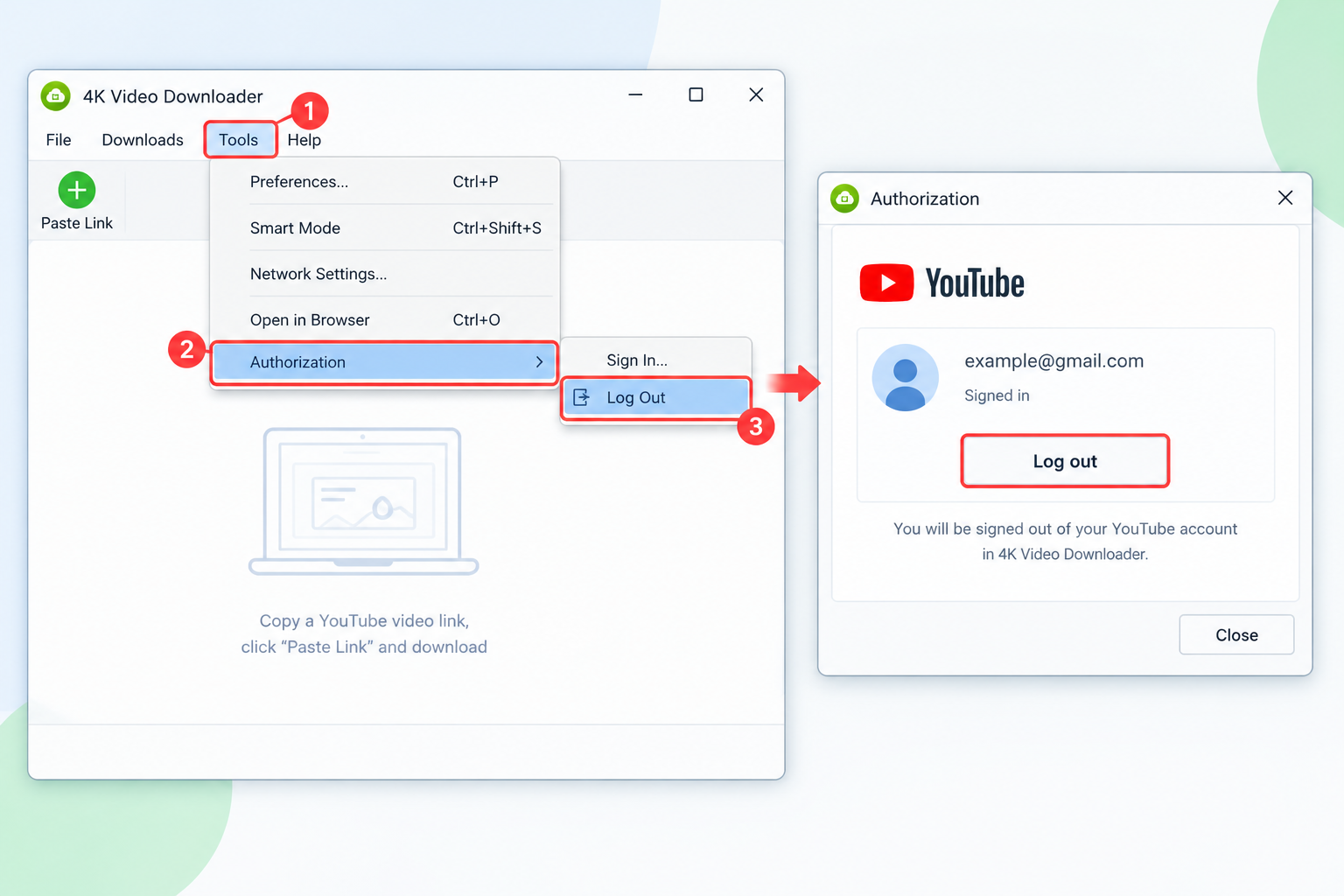
Essa solução alternativa é útil principalmente para vídeos públicos. Após sair da sua conta, você pode perder temporariamente o acesso a determinados conteúdos privados ou com restrição de idade que exigem autorização da conta.
Se o problema for causado por uma alteração no servidor e não na sua conta, talvez seja necessário aguardar uma atualização de software que resolva permanentemente o problema de compatibilidade.
2.2 Atualização do 4K Video Downloader para a versão mais recente
O YouTube altera frequentemente seus sistemas internos, por isso é importante manter o 4K Video Downloader atualizado.
Quando o YouTube altera seu JavaScript, assinaturas ou mecanismos de validação de tokens, os desenvolvedores de programas de download de terceiros podem precisar lançar uma nova versão para restaurar a compatibilidade.
Siga estes passos:
- Abrir Baixador de vídeo 4K Acesse o menu de aplicativos e selecione Ajuda > Verificar atualizações .
- Instale todas as atualizações disponíveis e reinicie o aplicativo.
- Tente baixar o vídeo do YouTube novamente.
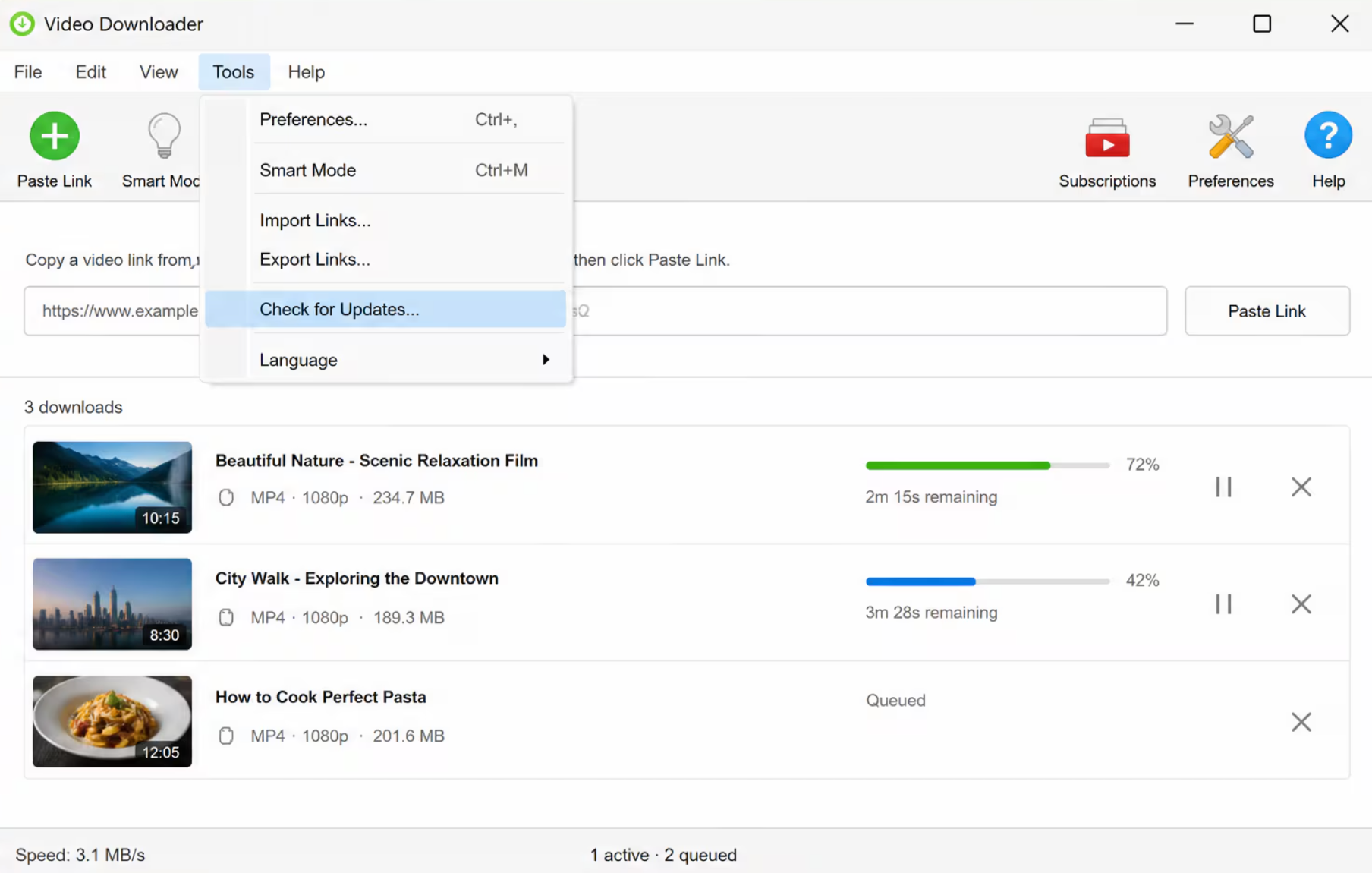
Se o atualizador integrado não detectar uma versão mais recente, mas o erro 152-18 continuar aparecendo, visite o site oficial de downloads do 4K e baixe o instalador mais recente. Instalar a versão mais recente sobre a instalação existente pode, às vezes, resolver problemas de compatibilidade.
Manter o aplicativo atualizado é particularmente importante quando um erro começa a afetar repentinamente vários vídeos do YouTube.
2.3 Alterar seu IP ou rede
Outra possível causa é a sua rede ou endereço IP atual. Se os sistemas do YouTube detectarem um grande número de solicitações automatizadas de um endereço IP, poderão aplicar restrições adicionais.
Alterar sua rede pode ajudar a determinar se o problema está relacionado ao seu endereço IP atual.
Se você já usa uma VPN, tente desconectá-la e reconectá-la ou mudar para outro servidor. Se você não usa uma VPN, pode conectar temporariamente seu computador a um ponto de acesso móvel e testar o mesmo vídeo.
Experimente estes passos:
- Fechar o programa para baixar vídeos em 4K.
- Desconecte-se da sua rede atual.
- Conecte-se através de outra rede ou de um ponto de acesso móvel.
- Reabrir o 4K Video Downloader.
- Cole novamente o URL do YouTube e verifique se o vídeo pode ser reproduzido.
Se o vídeo funcionar em outra rede, o problema pode estar relacionado ao seu endereço IP original ou ao seu ambiente de rede.
No entanto, mudar de rede não garante a resolução do problema. Se o YouTube alterou os requisitos do seu servidor, o programa de download ainda pode precisar de uma atualização de software.
2.4 Limpe o cache e os dados temporários do aplicativo
Arquivos temporários, cookies ou configurações de aplicativos corrompidos podem, às vezes, fazer com que o 4K Video Downloader fique travado em um estado de erro.
Limpar os dados temporários do aplicativo pode dar ao software um novo começo.
Primeiro, feche completamente o 4K Video Downloader. Certifique-se de que o aplicativo não esteja em execução em segundo plano. Em seguida, você pode limpar os dados temporários relevantes do aplicativo ou realizar uma reinstalação limpa.
Uma reinstalação limpa pode ser particularmente útil se a atualização do software não resolver o problema.
Passos:
- Feche completamente o 4K Video Downloader.
- Remova a aplicação existente, se necessário.
- Limpe os dados temporários ou locais do aplicativo.
- Baixe a versão mais recente da fonte oficial.
- Reinstale o software.
- Reinicie o computador, se necessário.
- Tente analisar o URL do YouTube novamente.
Antes de excluir os dados do aplicativo, certifique-se de entender quais pastas contêm as configurações do aplicativo para não remover acidentalmente arquivos irrelevantes.
3. Experimente a melhor alternativa ao 4K Video Downloader – Meget
Se você já tentou as soluções acima e o código de erro 152-18 continua aparecendo, mudar para outro programa de download pode ser uma opção viável.
Muito é um programa para desktop que permite baixar e converter vídeos online, oferecendo uma alternativa para isso. Em vez de ficar tentando solucionar problemas de compatibilidade no 4K Video Downloader, você pode experimentar o Meget para verificar se ele consegue processar o vídeo desejado.
Como usar o Meget para salvar vídeos do YouTube:
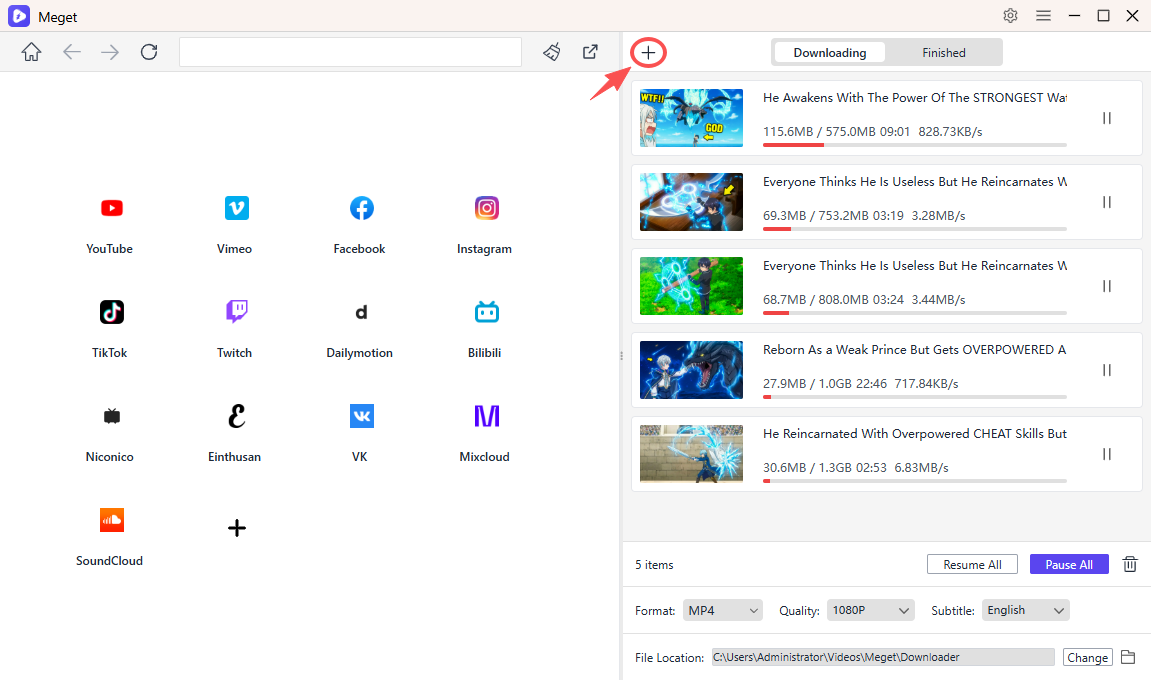
- Baixe o Meget para Windows ou Mac, inicie o aplicativo e escolha a qualidade e o formato de arquivo desejados.
- Copie os links dos vídeos do YouTube que você deseja baixar, cole-os no Meget e clique no botão de download.
- Aguarde até que Meget analise os links e inicie o download de todos os vídeos.
- Quando o processo estiver concluído, localize os arquivos baixados na pasta "Concluídos" do software.
4. Conclusão
O código de erro 152-18 do 4K Video Downloader é causado principalmente por alterações nos sistemas anti-bot e de back-end do YouTube. Tente sair da sua conta, atualizar o aplicativo, trocar de rede ou limpar os dados do aplicativo. Se o erro persistir, Muito É uma alternativa prática para baixar e converter vídeos online.
- Melhores alternativas ao CocoCut para baixar vídeos que você deveria experimentar.
- Como baixar filmes do Movies2Watch?
- Visão geral do GenYouTube: um guia completo sobre seus recursos e uso.
- Análise do Tuberipper: Vale a pena usar?
- Como corrigir o erro "O programa para baixar vídeos em 4K não encontra um formato válido"?
- Como corrigir o problema do 4K Downloader que só baixa arquivos por 10 segundos?
- Melhores alternativas ao CocoCut para baixar vídeos que você deveria experimentar.
- Como baixar filmes do Movies2Watch?
- Visão geral do GenYouTube: um guia completo sobre seus recursos e uso.
- Análise do Tuberipper: Vale a pena usar?
- Como corrigir o erro "O programa para baixar vídeos em 4K não encontra um formato válido"?
- Como corrigir o problema do 4K Downloader que só baixa arquivos por 10 segundos?