Como corrigir o problema de travamento constante do IDM no Windows 11?

O Internet Download Manager (IDM) é amplamente utilizado para acelerar downloads, capturar vídeos online e gerenciar arquivos grandes com eficiência. Apesar de sua popularidade, muitos usuários que atualizaram para o Windows 11 se depararam com um problema frustrante: o IDM trava inesperadamente. O software pode fechar sem aviso prévio, congelar durante o download, não detectar vídeos ou simplesmente se recusar a iniciar.
Essas falhas são especialmente problemáticas para usuários que baixam vídeos grandes, galerias de imagens ou vários arquivos diariamente. O Windows 11 introduz novas políticas de segurança do sistema, requisitos de drivers e atualizações de navegadores que podem facilmente causar problemas em softwares antigos ou mal configurados, como o IDM.
A boa notícia é que a maioria dos problemas de travamento do IDM no Windows 11 podem ser resolvidos com a solução de problemas adequada. Neste guia, explicaremos por que o IDM continua travando no Windows 11, forneceremos soluções passo a passo para corrigi-lo e apresentaremos uma alternativa estável e moderna ao IDM para usuários que desejam uma experiência de download mais fluida.
1. Por que o IDM continua travando no Windows 11?
As falhas do IDM geralmente ocorrem devido a problemas de compatibilidade ou configuração. Aqui estão os motivos mais comuns, resumidos em uma breve lista:
- Versão desatualizada do IDM incompatível com o Windows 11
- Conflitos com extensões do navegador ou navegadores atualizados.
- Arquivos de instalação do IDM corrompidos
- O Windows Defender ou o antivírus estão bloqueando processos do IDM.
- Permissões de administrador ausentes
- Problemas de compatibilidade com as alterações do sistema Windows 11
Compreender essas causas ajudará você a escolher a solução mais eficaz.
2. Como corrigir o problema de travamento constante do IDM no Windows 11?
Abaixo estão soluções comprovadas Para impedir que o IDM trave no Windows 11, siga estas instruções na ordem indicada para obter os melhores resultados.
2.1 Atualize o IDM para a versão mais recente.
Utilizar uma versão desatualizada do IDM é a causa mais comum de falhas no Windows 11.
Passos:
- Abra o ID > Clique Ajuda > Verificar atualizações
- Baixe e instale a versão mais recente, reinicie o computador e tente usar o IDM novamente.

As versões mais recentes incluem correções de bugs importantes e melhorias de compatibilidade com o Windows 11.
2.2 Execute o IDM como administrador
Sem as permissões adequadas, o IDM pode apresentar falhas ao interceptar downloads.
Passos:
- Clique com o botão direito do mouse no atalho do IDM > Selecione Executar como administrador
- Para tornar a alteração permanente, acesse Propriedades > Compatibilidade
- Habilitar Execute este programa como administrador.

2.3 Reinstale o IDM corretamente
Arquivos de programa corrompidos costumam causar travamentos frequentes.
Passos:
- Desinstale o IDM de Configurações > Aplicativos Em seguida, reinicie o seu PC.
- Baixe o instalador mais recente do IDM, reinstale o IDM e reinicie o computador.

Uma reinstalação limpa remove arquivos danificados ou ausentes.
2.4 Desativar extensões de navegador conflitantes
Outros gerenciadores de download ou extensões relacionadas a vídeo podem entrar em conflito com o IDM.
Passos:
- Abra as configurações de extensão do seu navegador.
- Desative todas as extensões relacionadas a downloads.
- Reinicie o seu navegador.
- Teste IDM

Você pode reativar as extensões uma a uma para identificar a que está causando o problema.
Atualização 2.5 da integração do navegador IDM
Se o IDM travar durante a detecção de vídeos, a integração com o navegador pode estar desatualizada.
Passos:
- Abra o IDM > Acesse Opções > Geral
- Verifique se o seu navegador está ativado.
- Clique Atualização da integração do IDM

Atualize também seu navegador (Chrome, Edge, Firefox) para a versão mais recente.
2.6 Adicionar o IDM às exclusões do antivírus
O Windows Defender ou software antivírus de terceiros podem bloquear os processos do IDM.
Etapas (Windows Defender):
- Abrir Segurança do Windows
- Vá para Proteção contra vírus e ameaças
- Clique Gerenciar configurações
- Adicione a pasta de instalação do IDM ao Exclusões

Isso impede que as ferramentas de segurança interfiram com o IDM.
2.7 Usar o Modo de Compatibilidade
Executar o IDM em modo de compatibilidade pode reduzir os conflitos com o Windows 11.
Passos:
- Clique com o botão direito do mouse no atalho do IDM.
- Selecione Propriedades > Compatibilidade
- Habilitar Execute este programa em modo de compatibilidade.
- Escolher Windows 10
- Aplique e reinicie o IDM

2.8 Atualização do Windows e dos drivers
Problemas de sistema ou de driver podem causar falhas no IDM indiretamente.
O que atualizar:
- Atualizações do sistema Windows 11
- Drivers de vídeo (NVIDIA, AMD, Intel)
- Drivers de rede

Reinicie o seu PC após a atualização.
2.9 Redefinir configurações do IDM
Configurações incorretas podem causar instabilidade.
Passos:
- Abra o IDM > Acesse Opções > Redefinir configurações para o padrão > Reiniciar o IDM
3. Experimente a melhor alternativa ao IDM para baixar vídeos e imagens – Meget Pro
Se você está cansado de solucionar problemas de travamentos do IDM no Windows 11, o Meget Pro é uma alternativa poderosa e moderna, desenvolvida para oferecer estabilidade e desempenho.
Muito profissional Ele foi projetado para funcionar perfeitamente com os sistemas modernos do Windows/Mac, reduzindo as causas comuns de falhas encontradas em gerenciadores de download tradicionais.
Principais recursos do Meget Pro :
- Downloads de vídeos com um clique de mais de 10.000 plataformas.
- Download em massa de imagens e vídeos
- Navegador integrado para detecção de conteúdo confiável
- Motor de download rápido e estável
- Suporta múltiplos formatos e resoluções.
- Funciona bem em Mac e Windows (incluindo Windows 11).
Como baixar vídeos e imagens no Windows 11 com o Meget Pro:
- Comece instalando o Meget Pro no seu Windows 11.
- Abra o aplicativo e navegue até o site desejado usando o navegador integrado para encontrar seus vídeos ou imagens favoritos.
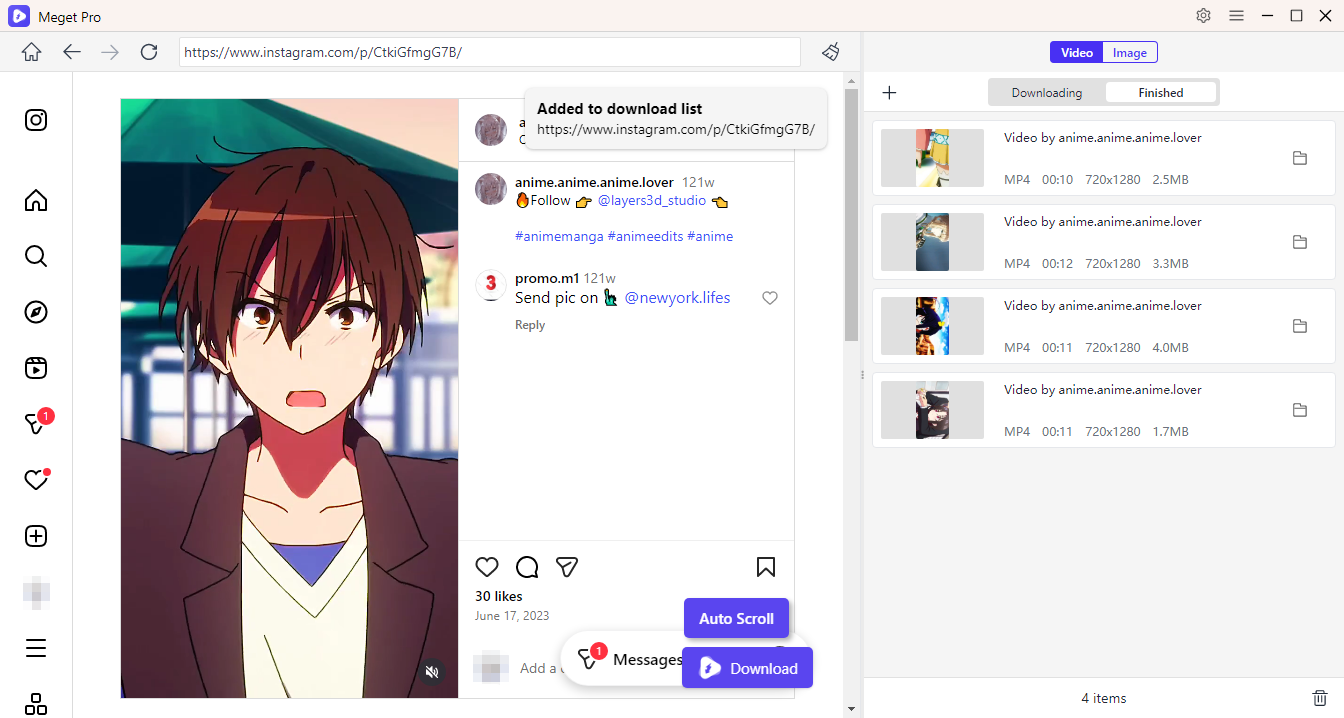
- Para salvar um vídeo, basta reproduzi-lo e clicar no botão Download — o Meget Pro o adicionará automaticamente à fila de downloads e iniciará o processo.
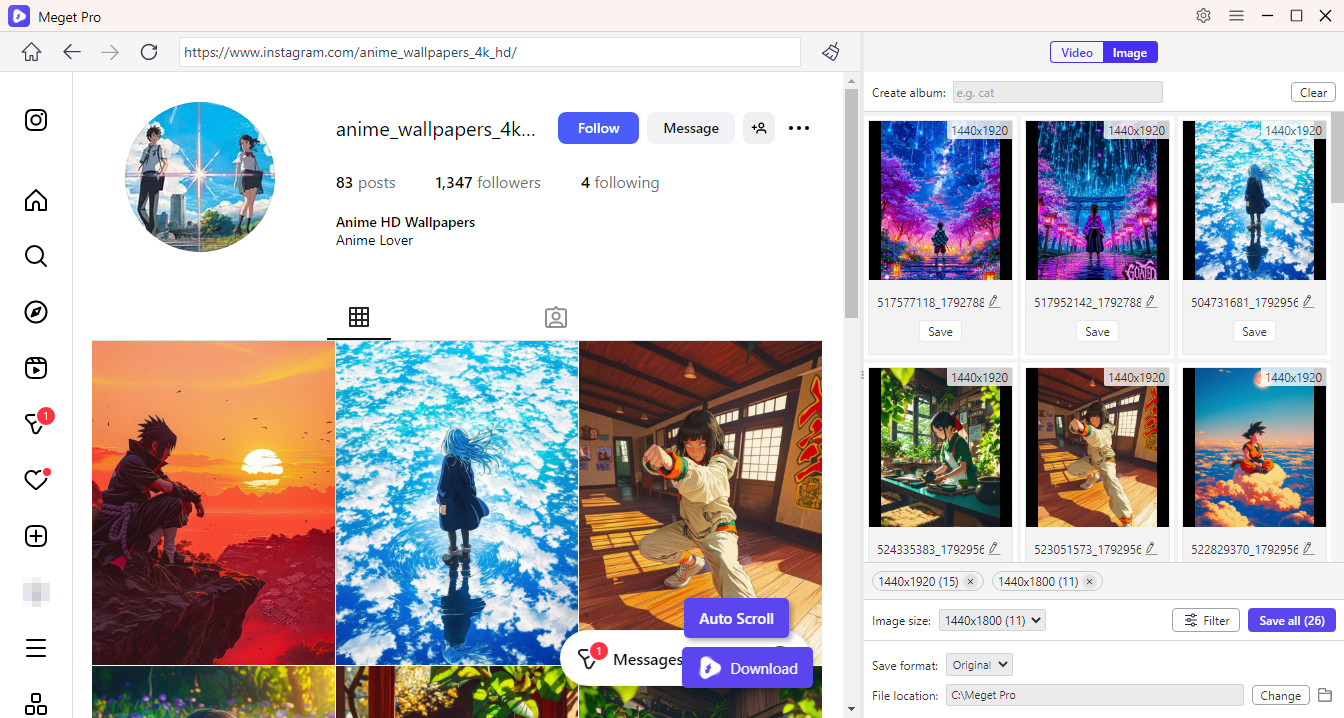
- Para salvar fotos, permita que o Meget Pro role a página e detecte imagens com qualidade original. Em seguida, você pode filtrar as fotos detectadas e começar a baixá-las com um clique.
4. Conclusão
O travamento do IDM no Windows 11 é um problema comum causado por problemas de compatibilidade, conflitos de navegador ou restrições de segurança. Embora atualizar, reinstalar e ajustar as configurações do sistema possam resolver o problema em muitos casos, essas soluções costumam ser temporárias e demoradas.
Se você busca uma solução de longo prazo e sem complicações, o Meget Pro é altamente recomendado. Com forte compatibilidade com o Windows 11, capacidade de download em massa e um mecanismo de download estável, o Meget Pro elimina a frustração de travamentos frequentes e oferece uma maneira mais rápida e tranquila de baixar vídeos e imagens.
Para usuários que valorizam confiabilidade e eficiência, Muito profissional É a alternativa mais inteligente ao IDM no Windows 11.