Como usar o EagleGet para baixar vídeos e imagens?

Seja para salvar vídeos para assistir offline, coletar imagens para um projeto ou baixar arquivos grandes da internet, ter um gerenciador de downloads dedicado pode tornar o processo mais rápido e confiável do que depender apenas do navegador. Os gerenciadores de downloads oferecem recursos como aceleração de downloads, suporte para pausar e retomar downloads, agendamento e integração com o navegador, que melhoram significativamente a experiência de download.
Entre os diversos gerenciadores de download disponíveis para Windows, o EagleGet se destaca. Neste guia, explicaremos o que é o EagleGet, mostraremos como usá-lo para baixar vídeos e imagens, demonstraremos como funciona sua extensão para navegadores e discutiremos suas vantagens e desvantagens. Ele é uma escolha popular há muito tempo por ser gratuito, ter uma interface limpa e suportar o download de vídeos, imagens, documentos e outros arquivos de diversos sites. Ele se integra diretamente aos navegadores mais populares e pode detectar automaticamente arquivos para download enquanto você navega.
Neste guia, explicaremos o que é o EagleGet, mostraremos como usá-lo para baixar vídeos e imagens, demonstraremos como funciona sua extensão para navegador, além de discutir suas vantagens e desvantagens.
1. O que é o EagleGet Downloader?
O EagleGet é um gerenciador de downloads gratuito para Windows, projetado para melhorar a velocidade de download, organizar arquivos baixados e simplificar o download de mídia de sites. Ele oferece suporte a vários protocolos, incluindo HTTP, HTTPS, FTP, MMS e RTSP, além de integração com navegadores compatíveis com Chrome, Firefox e Microsoft Edge.
Algumas das principais funcionalidades do EagleGet incluem:
- Aceleração de downloads usando tecnologia multithread
- Pausar e retomar downloads interrompidos
- Baixar agendamento
- Integração com o navegador
- Detecção automática de mídia
- Download em lote
- Gerenciamento da fila de downloads
- Verificação de malware após downloads
- Suporte para vídeos, imagens, música, software e documentos.
Diferentemente de um programa de download padrão de navegador, o EagleGet divide os arquivos em vários segmentos e os baixa simultaneamente, o que ajuda a melhorar a velocidade de transferência em diversas condições de rede. Ele também memoriza downloads incompletos, permitindo que os usuários os continuem posteriormente após uma reinicialização do sistema ou uma interrupção da internet.
2. Como usar o EagleGet para baixar vídeos e imagens?
Usar o EagleGet é simples depois de instalado no seu PC com Windows.
- Baixe, instale e execute o EagleGet.
- Permita que o EagleGet se integre ao seu navegador durante a configuração ou habilite-o posteriormente em Ferramentas > Opções > Integração.
- Abra a página da web que contém o vídeo que você deseja salvar. Se o EagleGet detectar a mídia, clique no botão de download. Como alternativa, copie o URL do vídeo, clique em "Adicionar download" no EagleGet, cole o link, escolha um local para salvar e inicie o download. Selecione a qualidade de vídeo desejada, caso haja várias resoluções disponíveis.
- Copie o URL de uma imagem, cole-o no EagleGet usando a opção "Adicionar Download" e inicie o download. O EagleGet também pode detectar vários arquivos disponíveis para download em páginas da web compatíveis, permitindo o download em lote.
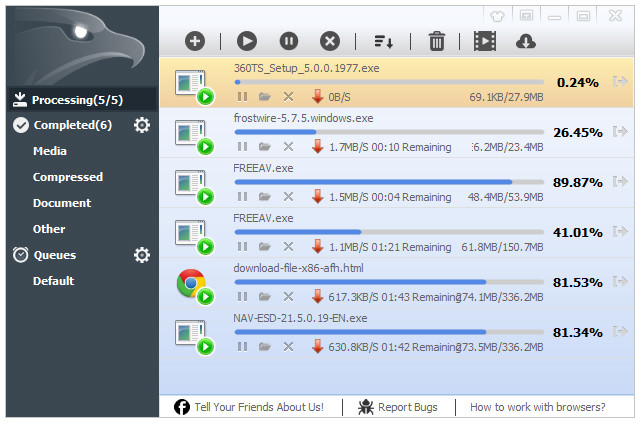
Use o EagleGet para pausar, retomar, cancelar, agendar e organizar downloads. Seu histórico de downloads também é salvo para facilitar o acesso a arquivos baixados anteriormente.
3. Como usar a extensão EagleGet?
Uma das funcionalidades mais úteis do EagleGet é a sua extensão para navegadores, que simplifica o download diretamente de sites compatíveis.
Passos para usar:
- Abra o EagleGet, acesse Ferramentas > Opções > Integração, habilite seu navegador e reinicie-o, se necessário.
- Acesse uma página que contenha vídeos ou imagens. A extensão detectará automaticamente arquivos de mídia para download.
- Clique no botão de download ou no ícone flutuante do EagleGet, escolha a qualidade desejada e o local para salvar o arquivo e, em seguida, clique em "Download".
- Monitore o progresso, a velocidade e o status do download no EagleGet.

4. Prós e contras do EagleGet
Prós:
- Gratuito e fácil de usar.
- Suporta aceleração e retomada de downloads.
- Integra-se com os navegadores mais populares.
- Pode detectar vídeos e arquivos para download automaticamente.
- Inclui agendamento de downloads e gerenciamento de arquivos.
Contras:
- Disponível apenas para Windows
- Suporte limitado para alguns sites de streaming modernos
- Recursos básicos de download em massa
- Não possui recursos avançados de gerenciamento e organização de mídia.
- O desenvolvimento e as atualizações têm sido pouco frequentes nos últimos anos.
5. Experimente o melhor programa para baixar vídeos e imagens em massa – Meget Pro
Se você costuma baixar coleções de mídia em vez de arquivos individuais, Muito profissional Oferece um fluxo de trabalho muito mais poderoso do que os gerenciadores de download tradicionais.
Diferentemente do EagleGet, que se concentra principalmente em downloads de uso geral, o Meget Pro foi projetado especificamente para baixar e organizar grandes quantidades de vídeos e imagens de sites modernos.
As principais vantagens do Meget Pro incluem:
- Faça download em massa de vídeos e galerias de imagens inteiras.
- Detectar vídeos e imagens em resolução total automaticamente
- Faça download em mais de 10.000 sites compatíveis.
- Navegador integrado para acessar conteúdo privado ou que requer login.
- Filtre as imagens antes de fazer o download.
- Converta vídeos e imagens para formatos populares como JPG, PNG ou WebP.
Usar o Meget Pro é simples:
- Instale e execute o Meget Pro no seu computador Windows ou Mac.
- Abra o navegador integrado e acesse a página da web que contém os vídeos ou imagens que você deseja baixar. Faça login se o conteúdo exigir autenticação.
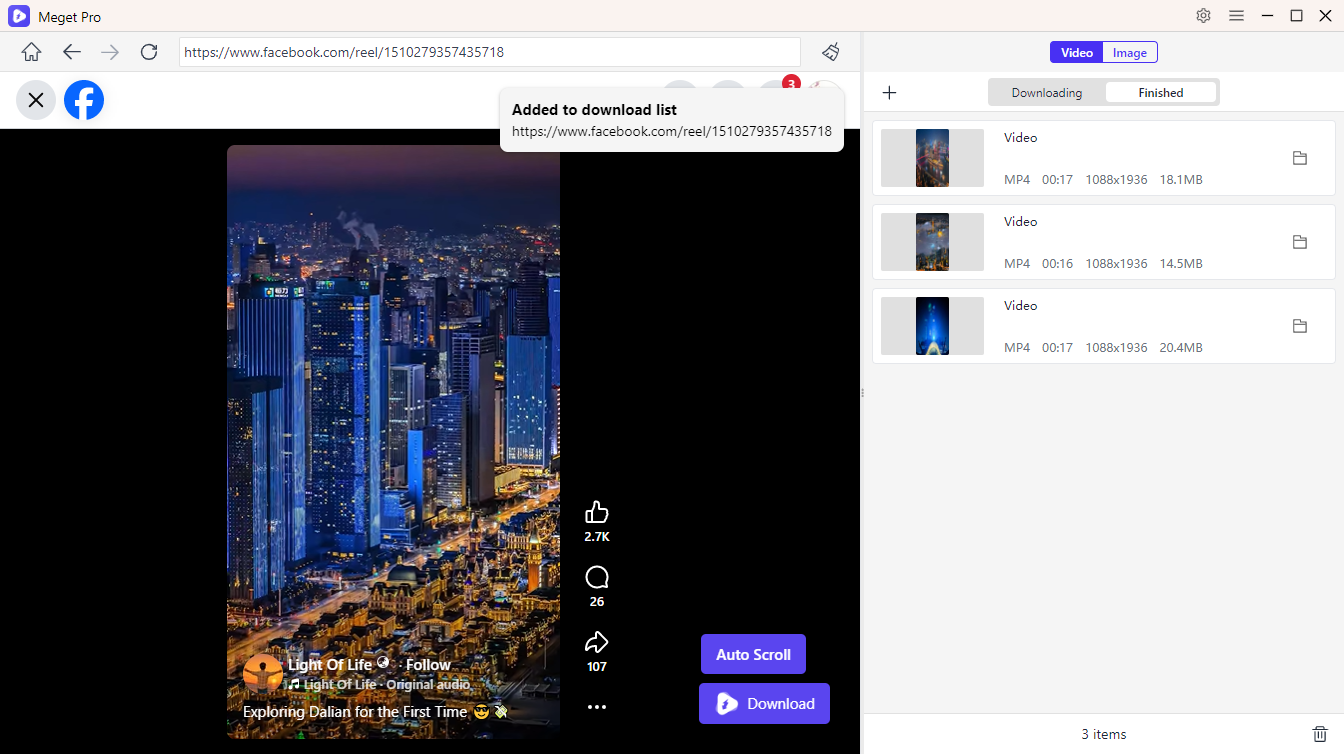
- Para baixar vídeos, localize e reproduza um vídeo, selecione a resolução e o formato desejados e clique em Baixar.
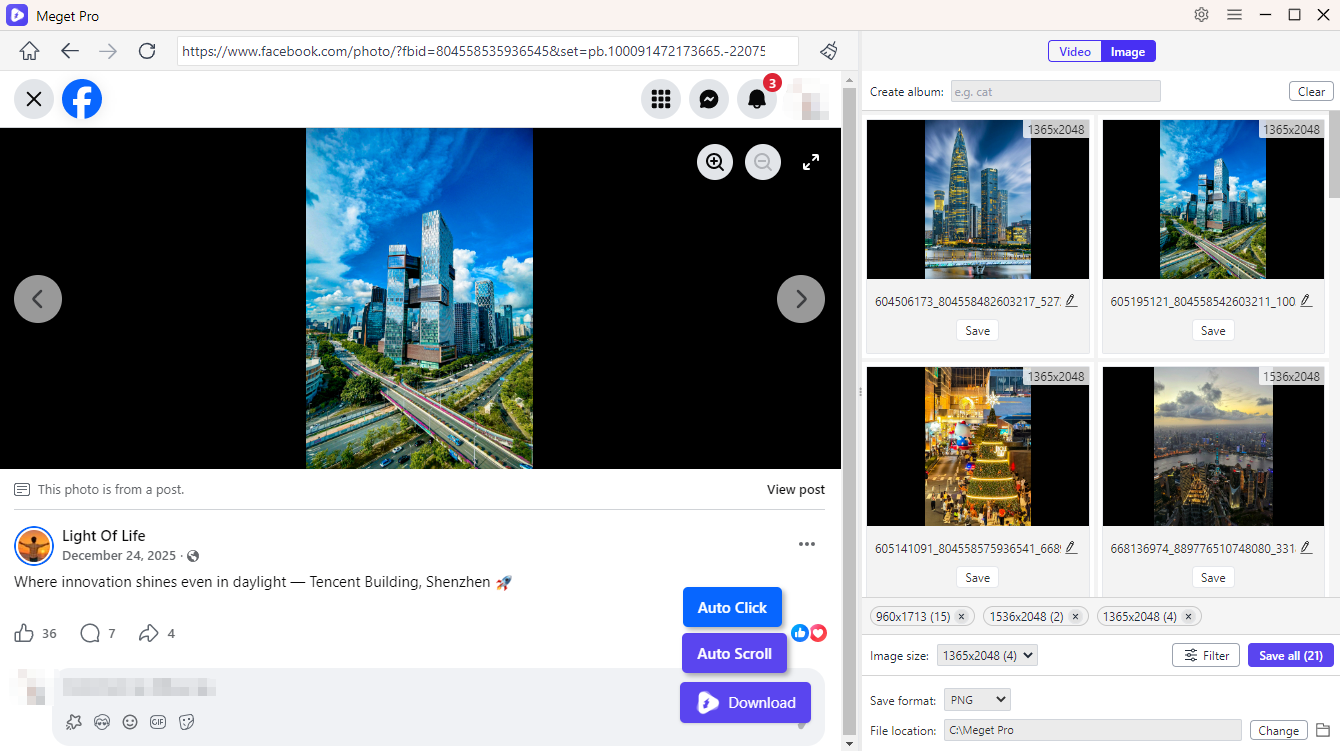
- Para baixar imagens, role a página para que o Meget Pro detecte todas as imagens com qualidade original. Visualize e selecione as que deseja e, em seguida, baixe todas de uma só vez.
6. Conclusão
O EagleGet continua sendo um gerenciador de downloads gratuito e eficiente para usuários do Windows que precisam de uma maneira simples de baixar vídeos, imagens, documentos e outros arquivos. Recursos como integração com o navegador, aceleração de downloads, agendamento e suporte para retomar downloads o tornam uma melhoria notável em relação aos downloads padrão do navegador.
No entanto, usuários que baixam com frequência galerias de imagens inteiras, coleções de vídeos ou grandes lotes de arquivos de mídia podem rapidamente superar as capacidades do EagleGet. Seus recursos limitados de download em massa e o desenvolvimento incerto a longo prazo o tornam menos adequado para fluxos de trabalho modernos com grande volume de mídia.
Para uma solução mais rápida e completa, o Meget Pro é uma excelente opção de atualização. Com downloads em lote poderosos, extração de imagens em resolução total, suporte integrado a navegadores, filtragem avançada, conversão de mídia e compatibilidade com milhares de sites, ele oferece uma experiência otimizada para gerenciar downloads de vídeos e imagens em larga escala. Se o seu objetivo é economizar tempo ao baixar e organizar coleções de mídia, Muito profissional é a opção recomendada.
- Como baixar filmes do Movies2Watch?
- Visão geral do GenYouTube: um guia completo sobre seus recursos e uso.
- Análise do Tuberipper: Vale a pena usar?
- Como corrigir o erro "O programa para baixar vídeos em 4K não encontra um formato válido"?
- Como corrigir o problema do 4K Downloader que só baixa arquivos por 10 segundos?
- A lista definitiva dos melhores programas para baixar vídeos X.
- Como baixar filmes do Movies2Watch?
- Visão geral do GenYouTube: um guia completo sobre seus recursos e uso.
- Análise do Tuberipper: Vale a pena usar?
- Como corrigir o erro "O programa para baixar vídeos em 4K não encontra um formato válido"?
- Como corrigir o problema do 4K Downloader que só baixa arquivos por 10 segundos?
- A lista definitiva dos melhores programas para baixar vídeos X.
- Como usar o SaveFree para baixar vídeos e fotos do Instagram?