Como usar o FFmpeg para extrair áudio de um vídeo?

Existem muitas situações em que você pode querer extrair o áudio de um arquivo de vídeo. Talvez você queira salvar a trilha sonora de um filme, converter uma palestra gravada em MP3 para facilitar a audição, criar um podcast a partir de um webinar ou preservar a música de fundo de seus próprios vídeos. Em vez de depender de conversores online que podem comprometer a qualidade ou a privacidade, muitos usuários recorrem a ferramentas de extração de áudio. FFmpeg , uma das ferramentas multimídia de código aberto mais poderosas disponíveis.
O FFmpeg é um utilitário de linha de comando capaz de lidar com praticamente todos os aspectos do processamento de vídeo e áudio. Ele suporta centenas de formatos, permite a extração de áudio sem perdas e oferece ampla personalização por meio de parâmetros de linha de comando. Embora tenha uma curva de aprendizado mais acentuada do que softwares com interface gráfica, continua sendo um dos favoritos entre desenvolvedores, criadores de conteúdo e usuários avançados.
Neste guia, você aprenderá como usar o FFmpeg para extrair áudio de arquivos de vídeo, além de explorar suas vantagens e desvantagens.
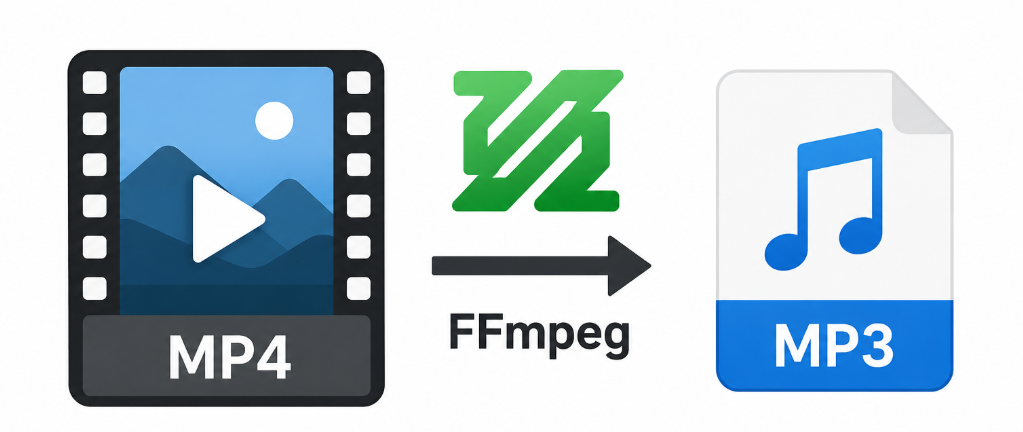
1. Como usar o FFmpeg para extrair áudio de um vídeo?
Antes de extrair o áudio, você precisará instalar o FFmpeg no seu computador.
Passo 1: Instale o FFmpeg
Acesse o site oficial do FFmpeg e baixe a versão apropriada para o seu sistema operacional.
Após a instalação, verifique se o FFmpeg foi adicionado ao seu caminho de sistema abrindo o Terminal (macOS/Linux) ou o Prompt de Comando (Windows) e digitando:
versão do fmpeg
Se o FFmpeg estiver instalado corretamente, você verá as informações da versão exibidas.
Método 1: Extrair áudio sem re-codificação (sem perdas)
Se o seu vídeo já contiver áudio no formato desejado, você pode copiar o fluxo de áudio diretamente, sem precisar recodificá-lo.
Por exemplo:
ffmpeg -i input.mp4 -vn -acodec copiar output.aac
Eis o significado de cada parâmetro:
-i input.mp4Especifica o vídeo de entrada.-vnRemove o fluxo de vídeo.-acodec copyCopia o áudio original sem perda de qualidade.output.aacé o arquivo de áudio extraído.
Este método é extremamente rápido porque o FFmpeg simplesmente copia o fluxo de áudio.
Método 2: Converter áudio de vídeo para MP3
Se você deseja um arquivo MP3, o FFmpeg pode codificar o áudio durante a extração.
ffmpeg -i input.mp4 -vn -q:a 0 output.mp3
Explicação:
-q:a 0Utiliza a mais alta qualidade VBR MP3.output.mp3Especifica o formato de saída.
Este é um dos comandos FFmpeg mais utilizados.
Método 3: Extrair áudio como WAV
Para edição profissional ou fins de arquivamento, muitos usuários preferem áudio WAV não comprimido.
ffmpeg -i input.mp4 -vn output.wav
O arquivo resultante é maior, mas preserva todos os detalhes de áudio.
Método 4: Converter para FLAC
O formato FLAC oferece compressão sem perdas, resultando em arquivos menores que o WAV.
ffmpeg -i input.mp4 -vn output.flacO formato FLAC é ideal para coleções de música e backups de alta qualidade.
Método 5: Especificar a taxa de bits de áudio
Se precisar de arquivos menores, especifique uma taxa de bits.
Exemplo:
ffmpeg -i input.mp4 -vn -b:a 192k output.mp3As taxas de bits comuns incluem:
- 128 kbps
- 192 kbps
- 256 kbps
- 320 kbps
Taxas de bits mais altas geralmente produzem melhor qualidade de som.
Método 6: Cortar o áudio durante a extração
Extraia apenas uma parte do áudio.
Exemplo:
ffmpeg -ss 00:01:00 -to 00:03:30 -i input.mp4 -vn output.mp3Este comando extrai áudio de:
- Início: 1 minuto
- Duração: 3 minutos e 30 segundos
Essa função é útil para salvar destaques ou criar toques.
Método 7: Extração em lote de áudio
Se você tiver muitos vídeos, o FFmpeg pode processá-los em lotes.
Windows :
for %i in (*.mp4) do ffmpeg -i "%i" -vn "%~ni.mp3"Linux/macOS:
for f in *.mp4; do
ffmpeg -i "$f" -vn "${f%.mp4}.mp3"
done
Este programa extrai automaticamente o áudio de todos os arquivos MP4 na pasta atual.
2. Prós e contras do uso do FFmpeg
Prós:
- Livre e de código aberto Sem taxas de licenciamento.
- Suporta diversos formatos. Para áudio e vídeo.
- Rápido e eficiente , especialmente para extração sem perdas.
- Saída de alta qualidade com amplas opções de codificação.
- Excelente para automação por meio de scripts e processamento em lote.
Contras:
- Somente linha de comando , tornando-o menos amigável para iniciantes.
- Curva de aprendizado acentuada devido aos seus inúmeros comandos e opções.
- Sem interface gráfica integrada Para facilitar o manuseio.
- Suporte limitado para download de vídeos online. sem ferramentas adicionais.
3. Experimente o melhor conversor e downloader de vídeos – Meget
Embora o FFmpeg seja excelente no processamento de arquivos de mídia locais, ele não oferece uma maneira simples de baixar vídeos de plataformas online antes de extrair o áudio. É aí que o Meget se torna uma excelente ferramenta complementar.
Muito é um programa completo para baixar e converter vídeos, projetado para usuários que desejam salvar vídeos e áudios de sites populares sem precisar lidar com instruções complicadas na linha de comando. Sua interface intuitiva torna o download e a conversão de mídia acessíveis até mesmo para iniciantes, ao mesmo tempo que oferece recursos avançados para usuários experientes.
Principais características do Much:
- Baixe vídeos e áudios de milhares de sites.
- Extraia áudio diretamente para formatos como MP3, M4A, AAC e WAV.
- Baixe listas de reprodução, canais ou álbuns inteiros de uma só vez.
- Salve vídeos em resoluções de até 8K (onde disponível).
- Converter arquivos de mídia baixados em vários formatos.
Como extrair áudio de vídeos com o Meget:
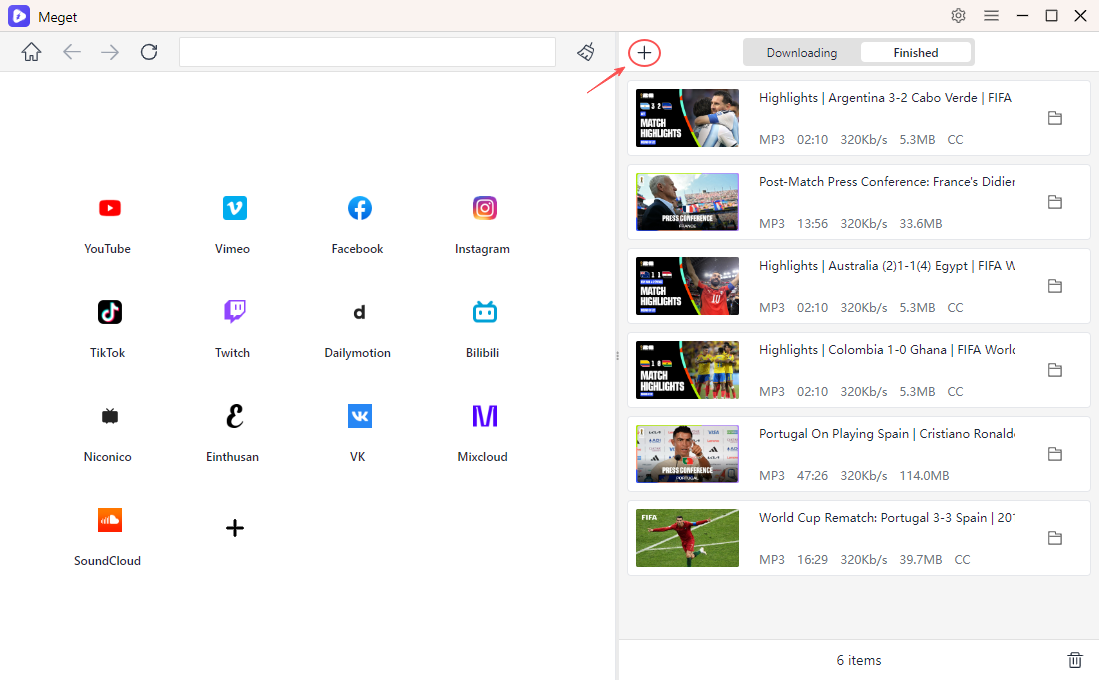
- Instale e execute o Meget no seu computador e, em seguida, escolha um formato de saída de áudio, como MP3 ou M4A, na interface principal.
- Copie os URLs dos vídeos online que deseja baixar e cole os links no Meget.
- O Meget irá recuperar automaticamente os vídeos e extrair o áudio.
- Quando o processo estiver concluído, encontre os arquivos de áudio extraídos na aba “Concluídos”.
4. Conclusão
O FFmpeg continua sendo uma das ferramentas multimídia mais poderosas disponíveis para extrair áudio de arquivos de vídeo. Seja para copiar áudio sem perda de qualidade, converter para MP3, salvar arquivos WAV não comprimidos, criar arquivos FLAC ou automatizar o processamento em lote, o FFmpeg oferece flexibilidade incomparável e desempenho de nível profissional. No entanto, sua interface de linha de comando e curva de aprendizado podem torná-lo menos acessível para usuários casuais, principalmente ao lidar com mídia online.
Se o seu fluxo de trabalho envolve baixar vídeos de sites e convertê-los rapidamente em arquivos de áudio de alta qualidade, o Meget é uma solução mais prática. Com sua interface intuitiva, ampla compatibilidade com sites, capacidade de download em lote e recursos integrados de conversão de áudio, o Meget elimina grande parte da complexidade, oferecendo excelentes resultados. Para usuários que buscam a maneira mais rápida e fácil de baixar e extrair áudio de vídeos online, Muito É uma alternativa altamente recomendada que complementa — ou até mesmo substitui — o FFmpeg em muitos cenários do dia a dia.
- Como baixar filmes do Movies2Watch?
- Visão geral do GenYouTube: um guia completo sobre seus recursos e uso.
- Análise do Tuberipper: Vale a pena usar?
- Como corrigir o erro "O programa para baixar vídeos em 4K não encontra um formato válido"?
- Como corrigir o problema do 4K Downloader que só baixa arquivos por 10 segundos?
- A lista definitiva dos melhores programas para baixar vídeos X.
- Como baixar filmes do Movies2Watch?
- Visão geral do GenYouTube: um guia completo sobre seus recursos e uso.
- Análise do Tuberipper: Vale a pena usar?
- Como corrigir o erro "O programa para baixar vídeos em 4K não encontra um formato válido"?
- Como corrigir o problema do 4K Downloader que só baixa arquivos por 10 segundos?
- A lista definitiva dos melhores programas para baixar vídeos X.
- Como usar o SaveFree para baixar vídeos e fotos do Instagram?